W świecie, w którym komputery napędzają biznes, technologię i codzienną pracę online, regularna konserwacja to najprostszy sposób na utrzymanie wysokiej wydajności, stabilności i bezpieczeństwa.
Systematyczne czyszczenie podzespołów, optymalizacja oprogramowania i dobre nawyki użytkowania realnie wydłużają żywotność urządzeń oraz zmniejszają ryzyko kosztownych awarii.
Dlaczego konserwacja komputera jest kluczowa dla biznesu i technologii?
Kurz, przegrzewanie i nieoptymalne oprogramowanie to główni wrogowie komputerów stacjonarnych i laptopów. Nagromadzenie kurzu w obudowie blokuje wentylację, co podnosi temperatury komponentów nawet o kilkadziesiąt stopni i skraca ich żywotność.
Regularna konserwacja poprawia wydajność, zapobiega awariom i chroni dane biznesowe – praktyki producentów (m.in. Dell) potwierdzają, że cykliczne działania konserwacyjne wydłużają życie sprzętu i wzmacniają bezpieczeństwo informacji. W firmach, gdzie przestoje generują koszty, czyszczenie wnętrza obudowy przynajmniej raz w roku to rozsądny standard.
Ponadto zaniedbania mogą skutkować utratą danych lub wymianą drogich podzespołów (CPU, GPU). Optymalizacja chłodzenia i oprogramowania potrafi zwiększyć responsywność nawet o 20–30%.
Przygotowanie do czyszczenia – bezpieczeństwo na pierwszym miejscu
Przed jakimikolwiek pracami zawsze wyłącz komputer i odłącz go od zasilania, aby uniknąć porażenia prądem lub uszkodzenia komponentów. Dell zaleca rękawice jednorazowe do czyszczenia powierzchni – to minimalizuje ryzyko zabrudzeń.
Używaj sprzętu antystatycznego – opaski i maty ESD chronią wrażliwe elementy przed wyładowaniami elektrostatycznymi. Unikaj dotykania płyty głównej i styków; stosuj sprężone powietrze. Środki chemiczne przechowuj w zamknięciu, a do wycierania używaj miękkich ściereczek antystatycznych bez agresywnych detergentów.
Dla laptopów: odłącz zasilanie, odwróć urządzenie klawiaturą w dół i delikatnie potrząśnij, aby usunąć okruchy. Ustawiaj sprzęt na twardej, płaskiej powierzchni, nie zasłaniając otworów wentylacyjnych.
Czyszczenie podzespołów krok po kroku
Komputery stacjonarne
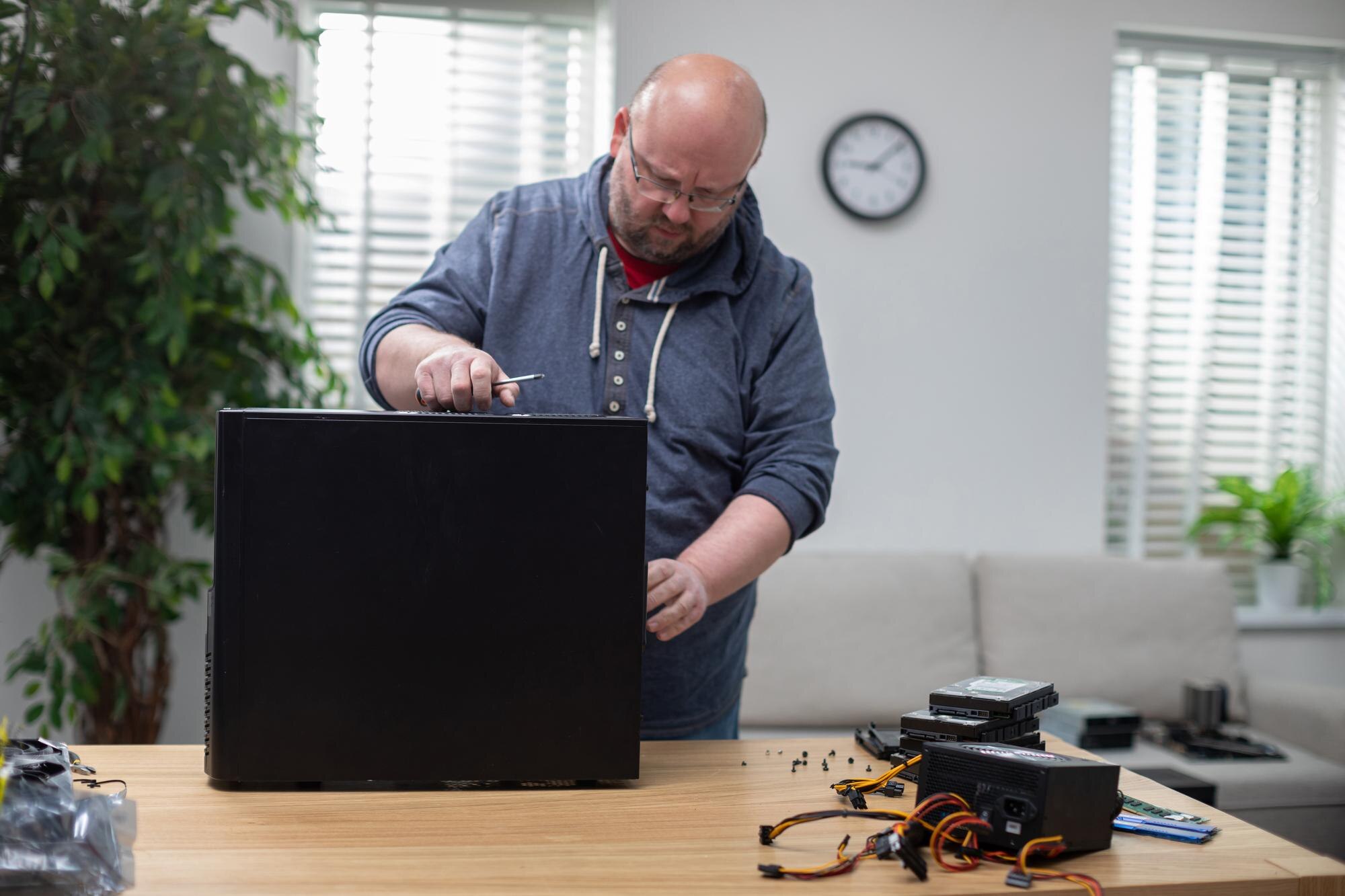
W przypadku desktopów zastosuj poniższe wskazówki podczas czyszczenia wnętrza i osprzętu:
- wnętrze obudowy i wentylatory – usuń kurz sprężonym powietrzem, dmuchaj krótkimi seriami pod kątem 90°, odkurzaj końcówką do elektroniki, zwłaszcza radiatory i wentylatory;
- płyta główna i karta graficzna – delikatnie oczyść sprężonym powietrzem, bez dotykania elementów; sprawdź styki oraz luźne połączenia;
- zasilacz – oczyść zewnętrzną część sprężonym powietrzem; nie dmuchaj bezpośrednio do wnętrza;
- dyski twarde i SSD – przedmuchaj złącza; zweryfikuj ich stan narzędziami diagnostycznymi, np. CrystalDiskInfo;
- kable – uporządkuj wiązki, aby poprawić przepływ powietrza i ułatwić przyszłe czyszczenia.
Częstotliwość prac konserwacyjnych (na podstawie zaleceń ekspertów)
Poniższa tabela ułatwia zaplanowanie regularnych czynności serwisowych:
| Praca konserwacyjna | Częstotliwość |
|---|---|
| Czyszczenie wnętrza obudowy | Co najmniej raz w roku |
| Czyszczenie wentylatorów | Co 3–6 miesięcy |
| Aktualizacja systemu | Co miesiąc |
| Defragmentacja dysku HDD | Co 6 miesięcy |
Po zakończeniu prac zmontuj podzespoły, sprawdź temperatury i wykonaj testy (np. „test białej rękawiczki” oceniający czystość, szybki benchmark CPU/GPU).
Laptopy – specyfika mobilnych urządzeń
Laptopy wymagają szczególnej ostrożności ze względu na zwartą konstrukcję. Czyszczenie ekranu wykonuj miękką ściereczką z mikrofibry i chusteczkami do LCD; unikaj nadmiaru wilgoci. Klawiaturę przedmuchaj po usunięciu okruchów. Wentylację utrzymuj drożną – praca na miękkich powierzchniach (kołdra, kanapa) blokuje dolne wloty powietrza i podnosi temperatury.
Dell zaleca delikatne wycieranie klawiatury i obudowy bez użycia agresywnych chemikaliów.
Konserwacja oprogramowania – równie ważna jak fizyczna czystość
Sprzęt to połowa sukcesu. Usuwaj nieużywane programy, aby zwolnić miejsce i zmniejszyć obciążenie systemu. Aktualizuj system operacyjny i sterowniki co miesiąc – poprawki bezpieczeństwa chronią przed zagrożeniami. W systemie Windows defragmentuj dyski HDD co 6 miesięcy (SSD tego nie wymagają).
Dodatkowe praktyki
Aby utrzymać najwyższą stabilność i bezpieczeństwo, wprowadź poniższe działania:
- Antywirus i kopie zapasowe – instaluj sprawdzony program antywirusowy i skonfiguruj automatyczny backup danych;
- Partycyjny porządek – wydziel osobną partycję na system oraz drugą na dane użytkownika;
- Optymalizacja systemu – korzystaj z narzędzi do oczyszczania partycji C:, pamiętając o punktach przywracania.
Codzienne nawyki zapobiegające zabrudzeniom i awariom
Te proste zasady pomogą ograniczyć kurz, przegrzewanie i ryzyko przestojów:
- lokalizacja – unikaj bezpośredniego słońca i zasłaniania wentylacji; pozostaw wolną przestrzeń wokół urządzenia;
- ergonomia – używaj podkładek pod mysz, nie jedz przy komputerze, regularnie przecieraj biurko i peryferia;
- dla biznesu – regularne backupy i diagnostyka sprzętu (np. Dell Diagnostics) minimalizują ryzyka.