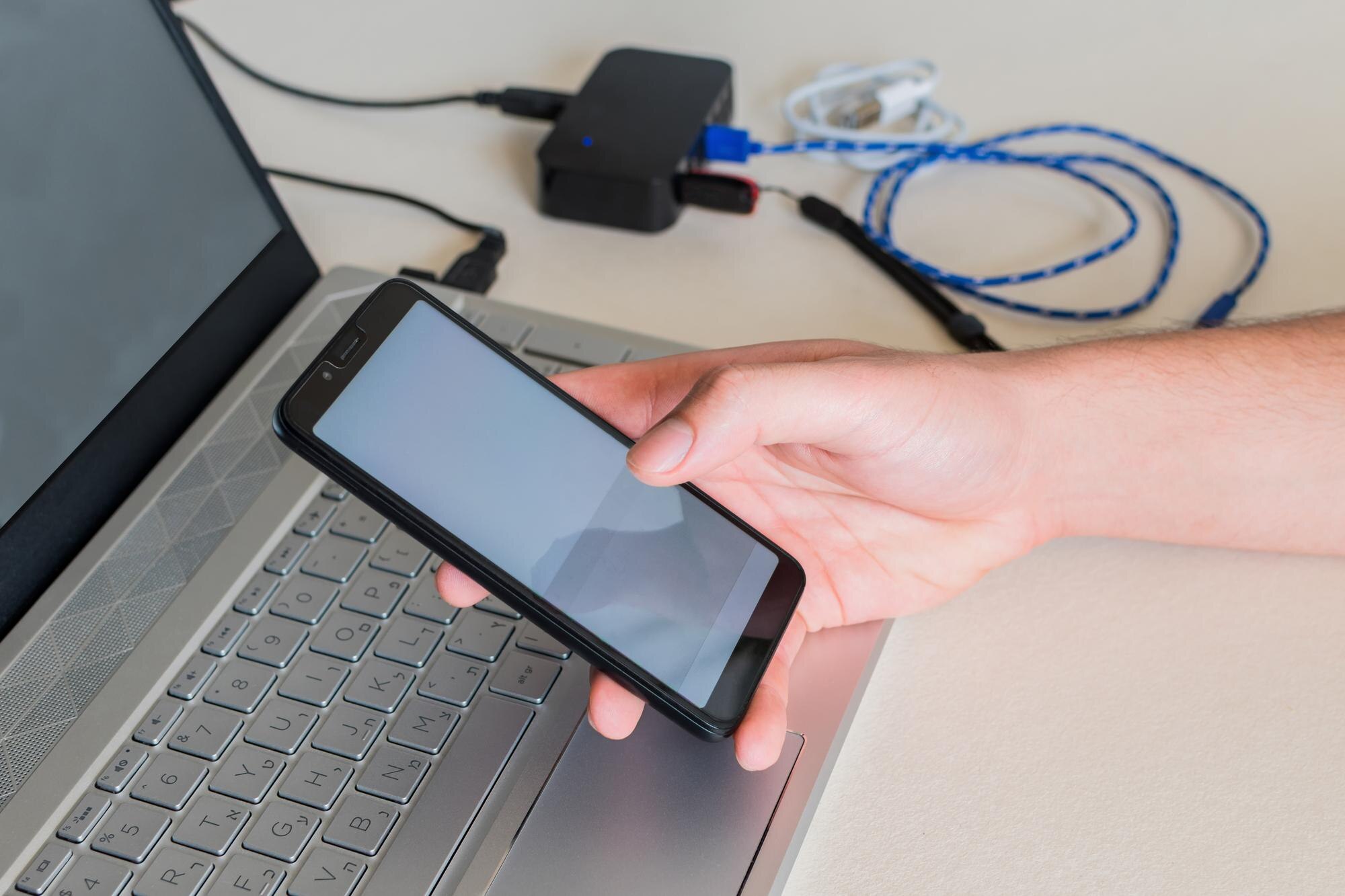
W erze hybrydowej pracy i mobilnego biznesu sprawne połączenie smartfona z komputerem staje się krytyczne dla produktywności. Samsung SideSync to aplikacja, która umożliwia bezproblemową współpracę urządzeń Samsung z komputerem – od udostępniania plików, przez sterowanie telefonem myszką i klawiaturą, po powielanie ekranu.
Choć SideSync zyskał popularność w latach 2013–2015, dziś jego rolę w dużej mierze przejęły nowsze rozwiązania – przede wszystkim Połącz z Windows (Link to Windows) i Łącze z telefonem (Phone Link) od Microsoftu.
Czym jest Samsung SideSync i jakie problemy rozwiązuje?
Samsung SideSync to dedykowana aplikacja integrująca smartfon lub tablet Samsung z komputerem PC. Umożliwia współpracę bez konieczności używania kabli USB w wielu scenariuszach. Kluczowe funkcje obejmują:
- udostępnianie plików – kopiowanie dokumentów, zdjęć i multimediów metodą „przeciągnij i upuść” między komputerem a telefonem; z telefonu na PC wystarczy użyć opcji współdzielenia w Androidzie i wskazać SideSync;
- współdzielenie peryferiów – obsługa telefonu za pomocą klawiatury i myszy komputera, co zamienia smartfon w rozszerzoną przestrzeń roboczą;
- powielanie ekranu (Phone Screen Sharing) – wyświetlanie ekranu telefonu na komputerze, aby pisać SMS‑y, e‑maile i odpowiadać na powiadomienia na pełnowymiarowej klawiaturze;
- szybka synchronizacja multimediów – bezpośrednie przenoszenie zdjęć między galerią telefonu a dokumentami na PC bez chmury i bez kabli.
Aplikacja była szczególnie popularna w ekosystemie Samsung Galaxy (np. od modelu Galaxy S3) i działała zarówno z komputerami Samsunga, jak i innymi PC. W biznesie przyspieszała zarządzanie kontaktami, kopie zapasowe i dostęp do danych mobilnych podczas spotkań online.
Wymagania systemowe i kompatybilność
SideSync wymaga instalacji na obu urządzeniach: aplikacji mobilnej oraz programu desktopowego. Obsługiwane systemy to:
| Urządzenie | Wymagania |
|---|---|
| Smartfon/tablet | Samsung Galaxy (np. S3+), Android 4.3+ |
| Komputer | Windows (ostatnia dostępna wersja klienta: 4.7.5.203), instalacja przez program SW Update |
| Połączenie | Wi‑Fi (ta sama sieć) lub USB |
Instalacja jest prosta: na PC użyj Samsung SW Update, wyszukaj SideSync i zainstaluj; na telefonie pobierz aplikację z Google Play. Po uruchomieniu urządzenia łączą się automatycznie po skanowaniu kodu QR lub ręcznym parowaniu.
Krok po kroku – jak połączyć telefon z komputerem za pomocą SideSync?
- Pobierz i zainstaluj aplikacje. Na komputerze uruchom SW Update, znajdź SideSync i zainstaluj. Na telefonie pobierz SideSync z Google Play.
- Połącz urządzenia:
- uruchom aplikacje na obu urządzeniach,
- wybierz połączenie Wi‑Fi (zalecane) lub USB,
- zeskanuj kod QR z ekranu PC telefonem lub potwierdź parowanie.
- Skonfiguruj funkcje:
- Transfer plików – przeciągnij plik z pulpitu PC na ikonę telefonu (lub odwrotnie);
- Współdzielenie ekranu – wybierz „Phone Screen Sharing”, a ekran telefonu pojawi się na PC;
- Obsługa peryferiów – nawiguj po aplikacjach telefonu myszą i pisz na klawiaturze.
- Przetestuj połączenie. Wyślij SMS z klawiatury PC lub skopiuj zdjęcie z galerii telefonu do dokumentu na komputerze.
Cały proces zwykle trwa mniej niż 5 minut i jest stabilny w tej samej sieci Wi‑Fi.
Praktyczne zastosowania w biznesie i technologii
W codziennej pracy SideSync usprawniał przepływ zadań w kilku kluczowych obszarach:
- zarządzanie komunikacją – pisanie e‑maili i SMS‑ów na komputerze bez sięgania po telefon, co jest idealne podczas wideokonferencji;
- produktywność – tworzenie kopii zapasowych, edycja kontaktów i szybki transfer dużych plików (np. prezentacje z galerii telefonu);
- rozszerzona przestrzeń robocza – użycie telefonu jako dodatkowego „ekranu” lub kontrolera;
- integracja z narzędziami – bezpośredni dostęp do multimediów bez chmury, co ogranicza opóźnienia i koszty.
Jak ujął to Samsung w 2013 roku:
komputer w telefonie, telefon w komputerze
Ograniczenia SideSync i dlaczego Samsung przeszedł na nowsze rozwiązania?
SideSync, choć innowacyjny, ma ograniczenia: wąska kompatybilność z nowszymi wersjami Androida, brak pełnego wsparcia na komputerach innych producentów oraz zależność od połączenia Wi‑Fi/USB. Ostatnia wersja 4.7.5.203 nie jest już rozwijana.
Od kilku lat Samsung promuje integrację z rozwiązaniem Microsoftu: Połącz z Windows na telefonie (Link to Windows) oraz aplikację Łącze z telefonem na komputerze (Phone Link), oferujące szerszy zakres funkcji i głębszą integrację z Windows 10/11.
Porównanie SideSync vs. Połącz z Windows
Kluczowe różnice między rozwiązaniami zestawiamy w tabeli:
| Funkcja | SideSync | Połącz z Windows / Łącze z telefonem |
|---|---|---|
| Instalacja | SW Update + Google Play | Fabrycznie w Galaxy S/Z + aktualizacja z Microsoft Store |
| Połączenie | Wi‑Fi/USB, kod QR | Konto Microsoft, parowanie automatyczne |
| Funkcje | Pliki „drag & drop”, ekran, peryferia | SMS, połączenia, pliki, uruchamianie aplikacji mobilnych, współdzielony schowek |
| Kompatybilność | Starsze Galaxy, Windows | Nowsze Galaxy, Windows 10/11 |
| Zalety biznesowe | Prosta obsługa peryferiów | Pełna integracja: powiadomienia, muzyka, aplikacje, szybka wymiana danych |
W Połącz z Windows pliki kopiują się w oryginalnej jakości, połączenia i aplikacje mobilne obsłużysz natywnie na PC, a synchronizacja działa bezprzewodowo i automatycznie.
Jak połączyć telefon Samsung z Windows w 2026 roku?
Dla nowszych urządzeń rekomendowane jest rozwiązanie Microsoftu:
- Zainstaluj lub włącz Połącz z Windows na telefonie (w ustawieniach Galaxy) oraz upewnij się, że na PC masz aplikację Łącze z telefonem – w Windows 11 jest wbudowana, a w razie potrzeby zaktualizujesz ją z Microsoft Store.
- Zaloguj się na obu urządzeniach tym samym kontem Microsoft i zatwierdź parowanie.
- Korzystaj z integracji: odbieraj i wysyłaj SMS‑y, wykonuj połączenia, przeciągaj i upuszczaj pliki, steruj muzyką, uruchamiaj aplikacje mobilne na pulpicie.
Bezpieczeństwo i wskazówki dla użytkowników biznesowych
Oba rozwiązania są projektowane z myślą o bezpieczeństwie, jednak warto wdrożyć dodatkowe dobre praktyki:
- korzystaj z prywatnych sieci Wi‑Fi – unikaj publicznych hotspotów podczas parowania i transferu danych;
- włącz silne uwierzytelnianie – 2FA/SSO dla konta Microsoft oraz blokada ekranu i biometryka na telefonie;
- kontroluj uprawnienia – ogranicz dostęp aplikacji do danych firmowych, stosuj polityki MDM/Intune;
- regularnie twórz kopie zapasowe – do migracji i backupu danych korzystaj z Samsung Smart Switch lub rozwiązań korporacyjnych.
W środowisku firmowym połączenie telefonu z komputerem skraca czas wykonywania zadań i ogranicza przełączanie kontekstu, co realnie podnosi produktywność.